



•Hamza Rashid• 13 นาทีในการอ่าน
Roblox

Apple Pay เป็นหนึ่งในวิธีที่เร็วที่สุดในการ ซื้อ Robux บน iOS โดยไม่ต้องยุ่งยากในการกรอกรายละเอียดบัตรทุกครั้ง เพียงแค่ยืนยันด้วย Face ID หรือ Touch ID ก็เสร็จสิ้นการทำธุรกรรม ก่อนที่คุณจะเริ่มต้น ให้แน่ใจว่า Apple Pay ถูกตั้งค่าในอุปกรณ์ของคุณและเชื่อมโยงกับวิธีการชำระเงินที่ถูกต้อง มิฉะนั้นตัวเลือกจะไม่แสดงที่หน้าชำระเงิน
ในบทความนี้เราจะสำรวจวิธีการซื้อ Robux ด้วย Apple Pay สิ่งที่คาดหวังระหว่างการชำระเงิน และสิ่งที่ควรรู้ก่อนที่คุณจะทำธุรกรรมให้เสร็จสิ้น
อ่านเพิ่มเติม: วิธีการซื้อ Robux บนบัญชีเด็ก: คู่มือทีละขั้นตอน

Apple Pay ใช้ได้เฉพาะสำหรับการซื้อ Robux ผ่านแอป Roblox บน iOS ไม่ใช่ผ่านเบราว์เซอร์
ก่อนการซื้อ ให้แน่ใจว่า Apple Pay ถูกตั้งค่าในการตั้งค่า Wallet ของอุปกรณ์ของคุณพร้อมบัตรที่ถูกต้องเชื่อมโยงอยู่
ในการซื้อ Robux ให้เปิดแอป Roblox แตะที่ไอคอน Robux เลือกแพ็คเกจ เลือก Apple Pay และยืนยันด้วย Face ID หรือ Touch ID
แพ็คเกจ iOS มีราคาแพงกว่าบนเดสก์ท็อปเล็กน้อยเนื่องจากค่าธรรมเนียมการซื้อในแอปของ Apple ดังนั้นการซื้อผ่านเว็บไซต์ Roblox บน PC จะให้ความคุ้มค่าที่ดีกว่า
มีแพ็คเกจสองรายการที่เฉพาะสำหรับมือถือ: 40 Robux ในราคา $0.49 และ 80 Robux ในราคา $0.99
หาก Apple Pay ไม่แสดง ให้ปรับปรุงแอป ตรวจสอบการตั้งค่า Wallet ของคุณ และยืนยันว่าภูมิภาค Apple ID ของคุณตรงกับประเทศที่ลงทะเบียนบัตรของคุณ
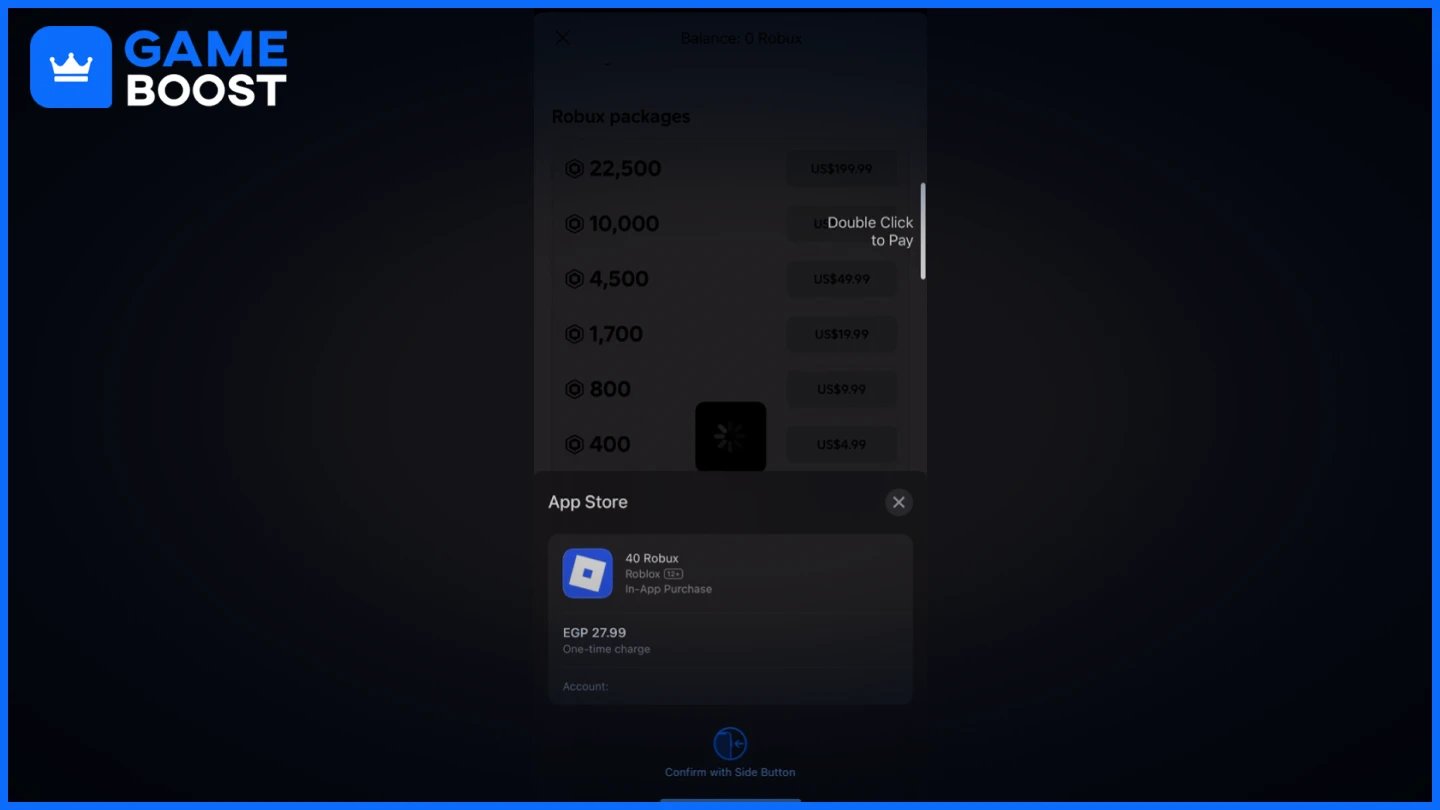
ก่อนเริ่มต้น ให้แน่ใจว่า Apple Pay ถูกตั้งค่าในอุปกรณ์ของคุณ เปิดแอป Wallet แตะที่ไอคอน "+" และเพิ่มบัตรเครดิตหรือบัตรเดบิตหากคุณยังไม่ได้ทำ เมื่อเสร็จแล้วให้ทำตามขั้นตอนเหล่านี้:
เปิดแอป Roblox บน iPhone หรือ iPad ของคุณและเข้าสู่ระบบบัญชีของคุณ
แตะที่ไอคอน Robux ที่ด้านบนของหน้าจอ
เลือกแพ็คเกจ Robux ที่คุณต้องการซื้อ
เลือก Apple Pay เป็นวิธีการชำระเงินของคุณ
ยืนยันการซื้อโดยใช้ Face ID, Touch ID หรือรหัสผ่านของคุณ
ยอด Robux ของคุณจะอัปเดตทันทีหลังจากการทำธุรกรรมได้รับการยืนยัน

การซื้อ Robux ผ่านเว็บไซต์ Roblox บน PC จะทำให้คุณได้รับ Robux มากขึ้นในราคาเดียวกันเมื่อเปรียบเทียบกับการซื้อผ่านแอป iOS เนื่องจาก Apple จะหักค่าธรรมเนียมจากการซื้อในแอปทั้งหมด ซึ่งหมายความว่าส่วนหนึ่งของสิ่งที่คุณใช้จ่ายจะไปที่ Apple แทนที่จะไปที่ยอด Robux ของคุณโดยตรง
อย่างไรก็ตาม แอปมือถือมีแพ็คเกจสองรายการที่ไม่มีให้สำหรับผู้ใช้เดสก์ท็อป:
40 Robux ในราคา $0.49
80 Robux ในราคา $0.99
สิ่งเหล่านี้มีประโยชน์หากคุณต้องการเติมเงินเพียงเล็กน้อย สำหรับสิ่งที่มากกว่านั้น การซื้อผ่านเว็บไซต์ Roblox บนเดสก์ท็อปจะให้ความคุ้มค่าที่ดีกว่า
อ่านเพิ่มเติม: Robux ราคาเท่าไหร่? ราคาทุกแพ็คเกจ
หาก Apple Pay ไม่ปรากฏเป็นตัวเลือกการชำระเงิน อาจมีสาเหตุหลายประการ สาเหตุที่พบบ่อยที่สุดคือแอปที่ล้าสมัย ภูมิภาคที่ไม่รองรับ Apple Pay หรือการตั้งค่า Apple Pay ที่ไม่ถูกต้องในอุปกรณ์ของคุณ
ลองทำตามนี้:
อัปเดตแอป Roblox เป็นเวอร์ชันล่าสุดผ่าน App Store.
ไปที่การตั้งค่า แตะที่ Wallet & Apple Pay และยืนยันว่ามีบัตรที่ถูกต้องเชื่อมโยงอยู่.
ตรวจสอบว่า Apple ID ของคุณตรงกับประเทศที่บัตรของคุณลงทะเบียนอยู่หรือไม่.
รีสตาร์ทแอปและกลับไปที่หน้าซื้อ Robux.
หากไม่มีวิธีใดใช้ได้, Apple Pay อาจจะไม่สามารถใช้ได้ในภูมิภาคของคุณ. ในกรณีนั้น บัตรเครดิตหรือบัตรของขวัญ Roblox เป็นทางเลือกที่เชื่อถือได้.
อ่านเพิ่มเติม: วิธีที่ปลอดภัยที่สุดในการซื้อ Robux คืออะไร?
การซื้อ Robux ด้วย Apple Pay เป็นเรื่องง่ายเมื่ออุปกรณ์ของคุณตั้งค่าอย่างถูกต้อง ขั้นตอนใช้เวลาเพียงไม่กี่วินาที และยอดเงินของคุณจะอัปเดตทันทีหลังจากการยืนยัน โปรดทราบว่าการซื้อผ่าน iOS จะมีค่าใช้จ่ายสูงกว่าการซื้อผ่านเว็บไซต์ Roblox เล็กน้อย ดังนั้นหากคุณซื้อในจำนวนมาก คอมพิวเตอร์เดสก์ท็อปจะเป็นตัวเลือกที่ดีกว่า สำหรับการเติมเงินขนาดเล็ก แพ็คเกจที่มีเฉพาะในมือถือทั้งสองตัวเป็นตัวเลือกที่สะดวกที่ควรรู้จัก.
ดูบริการ Boosting ของ GameBoost ทั้งหมด
ดู Game Keys ของ GameBoost ทั้งหมด
“ Mustafa Atteya has been writing about gaming and esports since 2023, specializing in competitive game content and player improvement guides. At 24, he brings both hands-on gaming experience and professional SEO writing expertise to the GameBoost team.”




